제페토 월드 - Unity 설치 및 ZEPETO 템플릿 등록하기
제페토 월드는 유니티 게임 엔진으로 개발을 합니다. 설치 과정은 다음 링크를 참고하시면 됩니다.
유니티 허브 설치 후 유니티 2020.3.9 버전을 설치 한다. 그리고, 제페토 템플릿 추가하는 과정 이다.
ZEPETO Studio
ZEPETO 크리에이터가 되어보세요!
studio.zepeto.me
1. 유니티 허브 설치하기
유니티 허브는 다양한 유니티 버전과 프로젝트를 관리 한다. 그리고, 라이센서도 관리하는 관리 프로그램 이다.
다음 링크에서 다운 받아서 설치 한다.

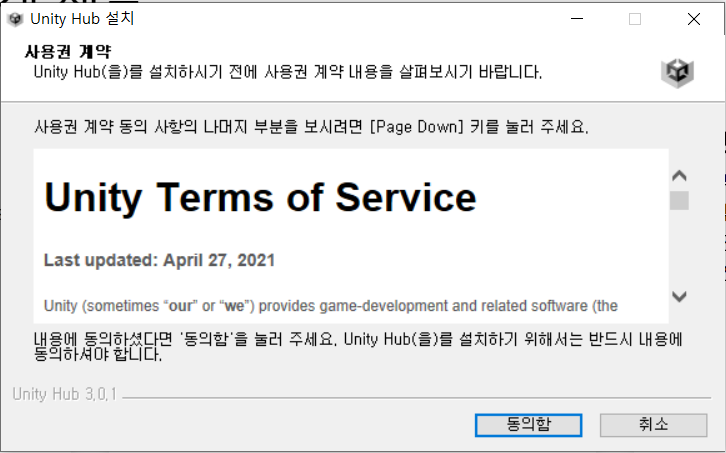

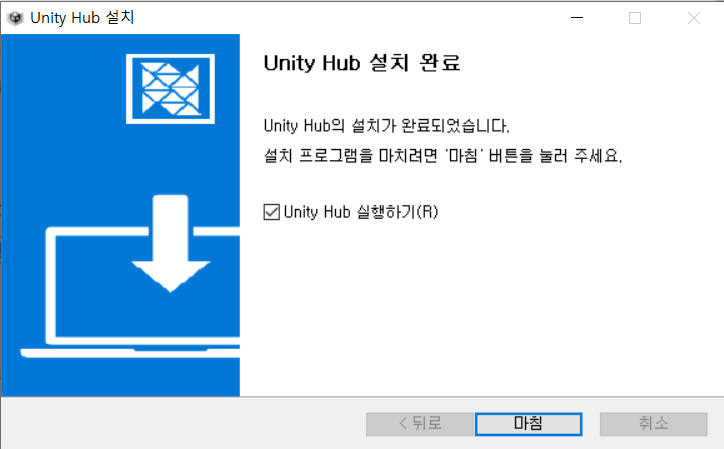
허브 실행 후 회원가입 후 로그인을 한다.
2. Unity 2020.3.9 설치하기
제페토 월드는 지정된 버전에서만 개발이 가능 하다. 현재 지원 가능한 버전은 2020.3.9 버전만 지원하고 있다.
유니티 허브를 실행 후 아래 링크를 클릭한다.
unityhub://2020.3.9f1/108be757e447
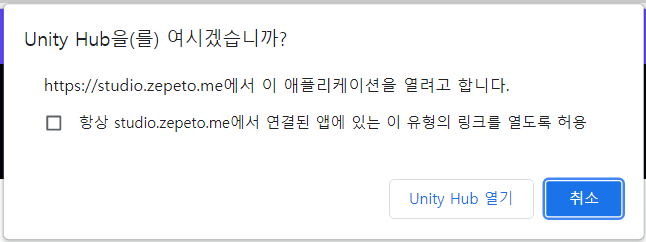
위와 같은 알림창이 나타나면 [ Unity Hub 열기 ] 버튼을 클릭 한다.
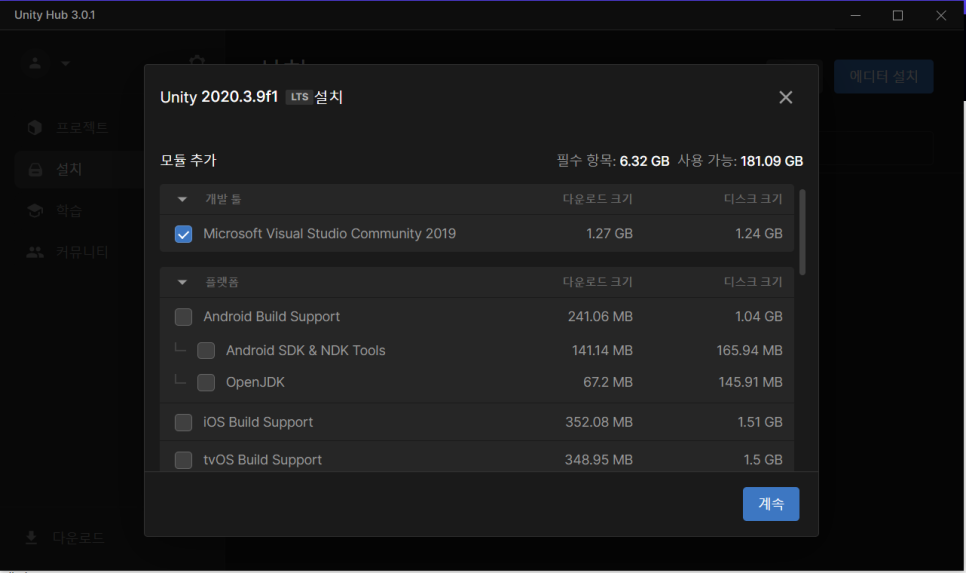
모듈 추가 창에서 [ Microsoft Visual Studio Community 2019 ] 항목만을 체크하고 [ 계속 ] 버튼을 클릭 한다.
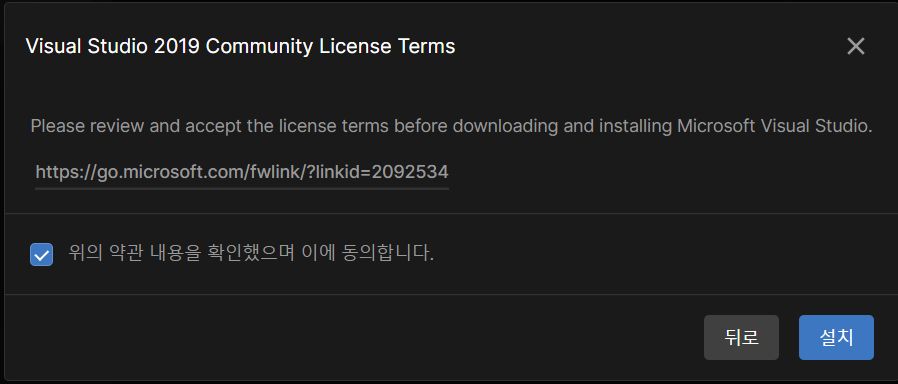
동의 체크 후 [ 설치 ] 를 클릭 한다.
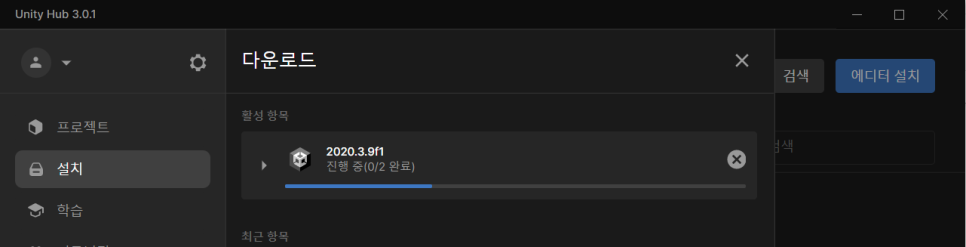
설치 과정을 기다린다.
3. 제페토 템플릿 등록 하기

유니티 2020.3.9 설치 후 좌측 메뉴에 [ 프로젝트 ] 클릭 후 [ 새 프로젝트 ] 클릭 한다.
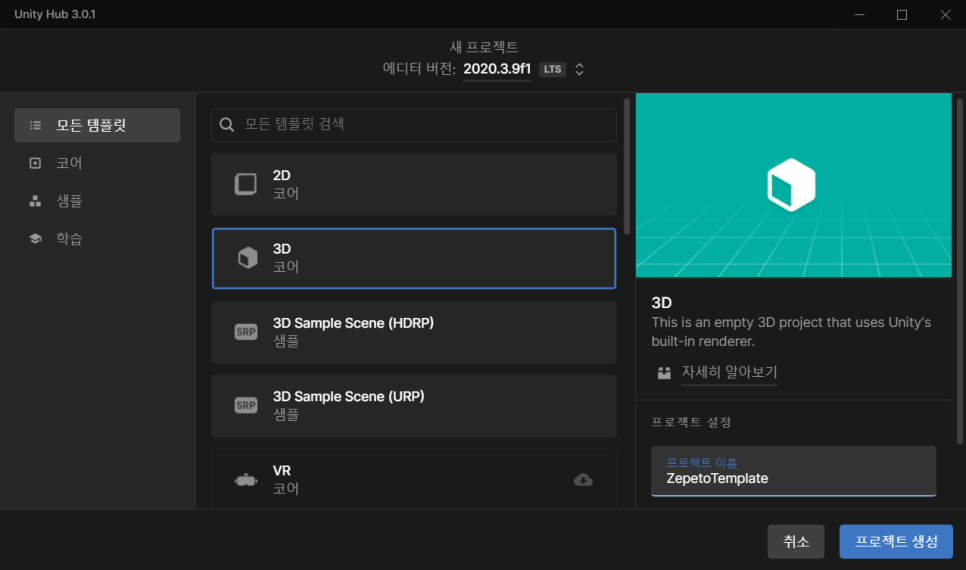
에디터 버전 2020.3.9 선택 후 템플릿은 3D 코어를 선택 한다. 프로젝트 이름은 임의로 작성한다.
해당 프로젝트는 제페토 템플릿을 설치하기 위한 과정이므로 이후 사용하지 않는 프로젝트 이다.
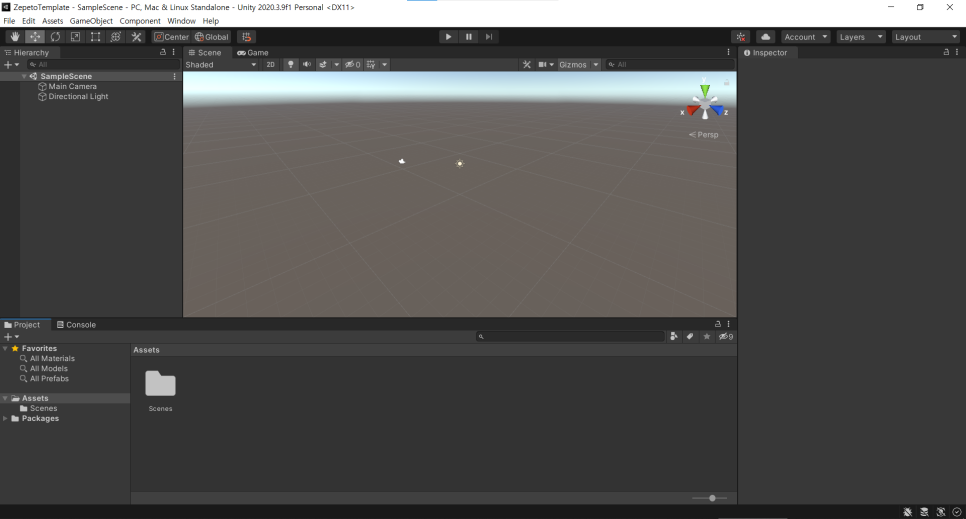
위와 같이 유니티 에디터 창이 나타나면 아래 제페토 워러드 템플릿 인스톨러 링크를 클릭해서 패키지 파일을 다운 받는다.
https://upm.zepeto.run/setup/package
다운받은 패키지를 클릭하면 아래와 같이 창이 나타난다.
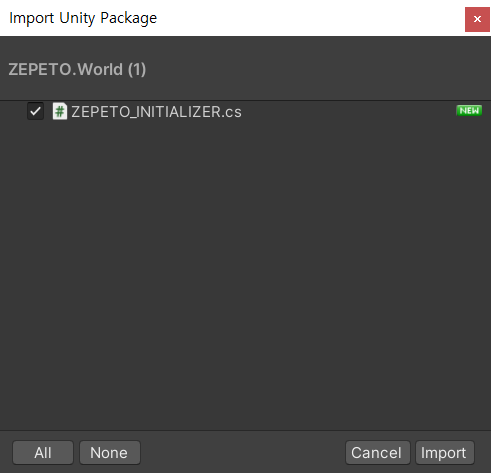
아래 [ Import ] 버튼을 클릭한다.
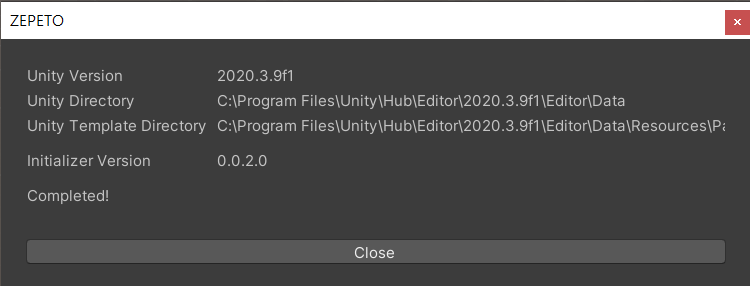
잠시 후 위와 같은 창이 나타나면 패키지가 잘 설치 되었다.
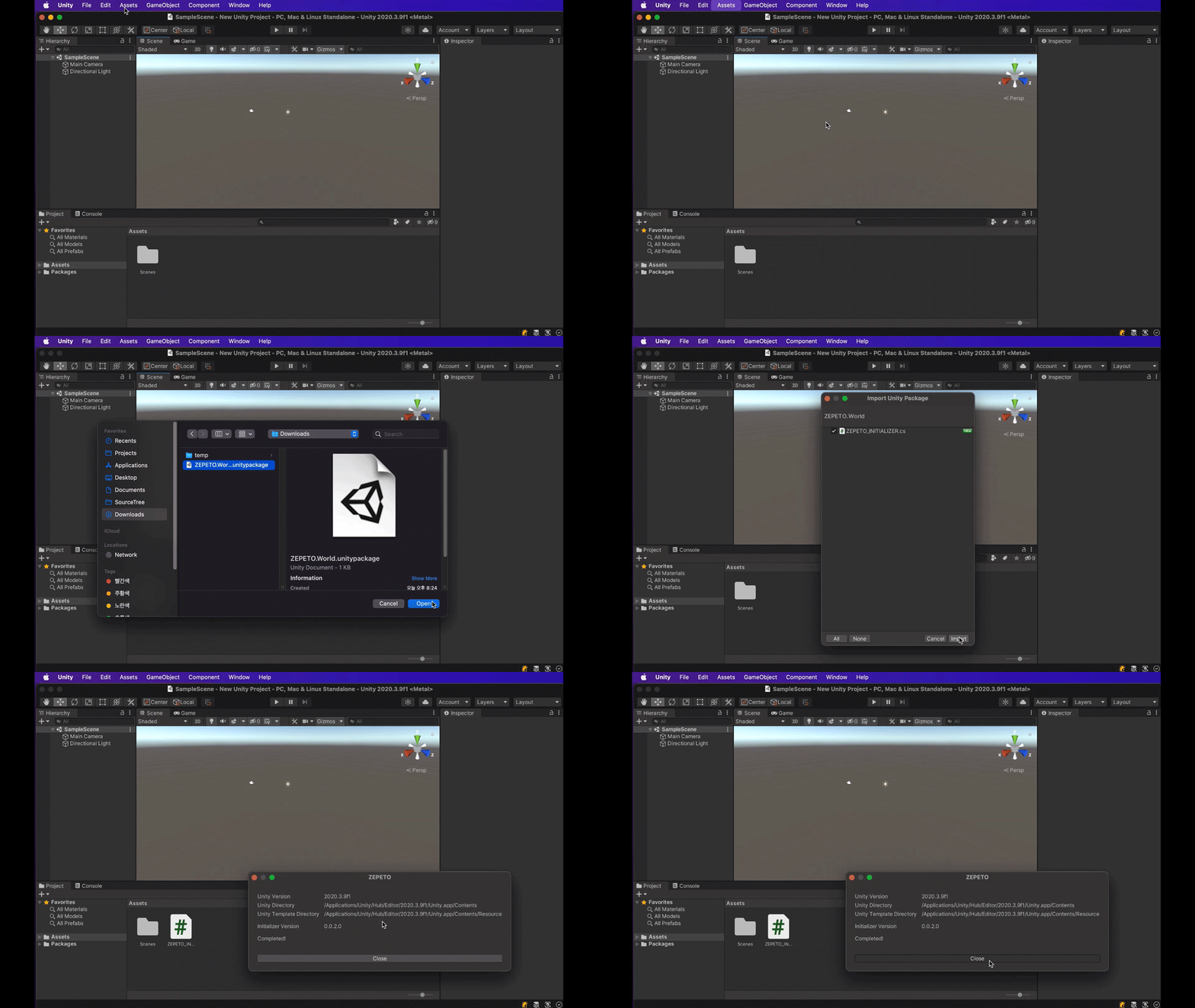
이제 해당 유니티 에디터를 종료하고 다음 포스트에서 제페토 템플릿으로 프로젝트를 시작해보자.
제페토 제작 전문 기업 [ 메타버스쇼 ]
메타버스쇼는 제페토, 게더타운, 로블록스 플랫폼 기반 콘텐츠 제작 및 유니티 기반 VR, AR, 메타버스 독립형 콘텐츠 등 제작 전문 기업 입니다.
의뢰 문의는 metaverseshow@gmail.com 또는 010-2694-8424 로 문의 주세요!